「ブログを始めてみたい」
そう思って調べ始めたものの、最初は分からないことばかりでした。
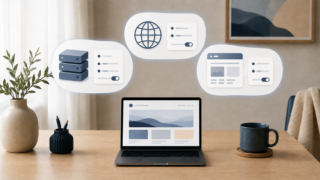
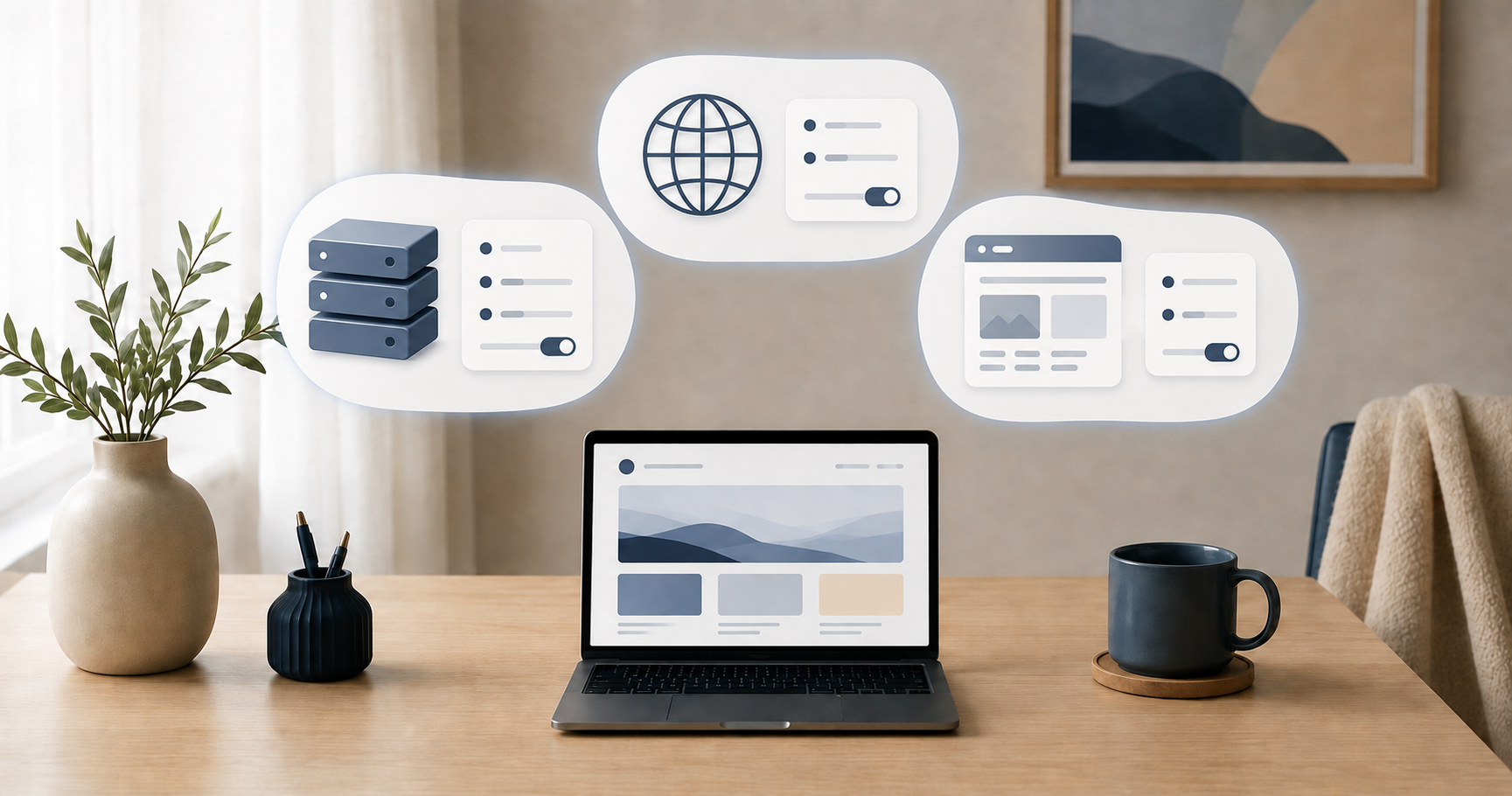
サーバーとドメインは何が違うのか。
WordPressを始めるには何が必要なのか。
記事を書く前に、どこまで設定すればいいのか。
調べるほど知らない言葉が出てきて、ブログを公開するまでの道のりが、とても複雑に見えました。
それでも、一つずつ調べながら進めていくと、
知識がほとんどなかった私でも、自分のブログを公開することができました。
今回は、私がWordPressブログを開設してから公開するまでにやったことを、
実際の流れに沿ってまとめます。
1.ブログのテーマを決める
最初に考えたのは、ブログで何を発信するかでした。
私が選んだテーマは、「人生を自分で選び直すこと」。
仕事、お金、学び、人間関係、生き方など、これまでの経験を生かしながら、
誰かが一歩を踏み出すきっかけになるようなブログを目指すことにしました。
収益化を目指すブログであっても、最初から売れそうな商品だけを探すのではなく、
- 自分が経験してきたこと
- 長く書き続けられそうなこと
- 誰かの役に立てそうなこと
この3つが重なるテーマを探すことが大切だと思います。
2.ブログ名とカテゴリーを考える
テーマが決まったら、ブログ名とカテゴリーを考えました。
ブログ名は「RE:START」。
「人生は、いつからでも選び直せる」という想いを込めています。
カテゴリーは、今後書きたい内容を整理して、次の5つに分けました。
- LEARN:学びや資格
- LIFE:暮らしや生き方
- MONEY:お金やブログ運営
- WORK:仕事や働き方
- WORLD:海外や語学、文化
最初から完璧に分類する必要はありません。
ただ、どのような記事を書いていくのかを大まかに考えておくと、
サイト全体の方向性を決めやすくなります。
3.レンタルサーバーを契約する
WordPressブログを作るには、ブログのデータを置いておくためのレンタルサーバーが必要です。
私はいくつかのサービスを比較して、スターレンタルサーバーを選びました。
料金だけでなく、
- WordPressを簡単に始められるか
- 初心者でも管理しやすいか
- 必要な機能がそろっているか
- 長く利用できそうか
といった点も確認しました。
サーバー選びは難しく見えますが、最初からすべての機能を理解する必要はありません。
自分に必要な条件を決めて比較すると、選びやすくなります。
私がスターレンタルサーバーを選んだ理由と、実際に使って感じたことはこちらにまとめました。
4.独自ドメインを取得する
次に、ブログの住所となる独自ドメインを取得しました。
ドメインは、あとから簡単に変更するものではないため、
ブログ名とのつながりや覚えやすさを考えて決めました。
希望する文字列がすでに使われていることもあるので、いくつか候補を考えておくと安心です。
サーバーとドメインを用意したら、両方をひもづけ、SSLの設定も行いました。
SSLを設定すると、ブログのURLが「http」ではなく「https」から始まるようになります。
実際にブログ開設にかかった費用については、こちらの記事で詳しくまとめています。
5.WordPressをインストールする
サーバーとドメインの準備ができたら、WordPressをインストールしました。
私が利用したサーバーには、WordPressを簡単にインストールできる機能があったため、
画面の案内に沿って設定できました。
ここで決めたのは、主に次のような項目です。
- サイト名
- ユーザー名
- パスワード
- メールアドレス
ログイン情報は、第三者に推測されにくいものにして、安全な場所で管理することも大切です。
6.WordPressテーマを設定する
WordPressをインストールしただけでは、まだブログの見た目はとてもシンプルです。
そこで、サイト全体のデザインや機能を整えるために「テーマ」を設定しました。
私が選んだのは、無料で利用できるCocoonです。
今後のカスタマイズを考えて、Cocoon本体ではなく、
子テーマの「Cocoon Child」を有効にしました。
テーマには無料と有料がありますが、
初心者だからといって、必ず有料テーマを購入しなければならないわけではありません。
まずは無料テーマで始めて、必要になった段階で見直す方法もあります。
7.ブログのデザインを整える
次に、ブログの基本的なデザインを整えました。
私が設定したのは、主に次の部分です。
- ヘッダー画像
- ブログロゴ
- サイトの色
- メニュー
- フッター
- スマートフォンでの表示
パソコンではきれいに見えていても、スマートフォンでは文字や画像の位置がずれることがあります。
現在はスマートフォンからブログを読む人も多いため、両方の画面で確認しながら調整しました。
細かな部分までこだわり始めると、いつまでも記事を書き始められません。
最初はブログとして読める状態まで整え、細かなデザインは公開後に少しずつ改善していくことにしました。
8.必要な固定ページを作る
記事を書く前に、ブログ運営に必要な固定ページも作成しました。
私が用意したのは、次の4つです。
- プロフィール
- プライバシーポリシー
- 免責事項
- お問い合わせ
お問い合わせページには「Contact Form 7」というプラグインを使い、
実際にメールを送受信できるか確認しました。
将来的にアフィリエイトサービスへ登録する場合にも、
運営者情報やお問い合わせ先など、ブログの信頼性につながるページは大切です。
作成した固定ページは、読者が見つけやすいようにフッターへ設置しました。
9.検索やアクセス解析の準備をする
ブログを作っただけでは、すぐにGoogleの検索結果へ表示されるとは限りません。
そこで、Google Search Consoleにブログを登録し、サイトマップを送信しました。
Search Consoleでは、
- Googleに記事が登録されているか
- どのような検索キーワードで表示されたか
- サイトに問題が起きていないか
などを確認できます。
あわせて、今後アクセス状況を確認できるように、
Googleタグマネージャーの設定も行いました。
公開直後はアクセスがほとんどなくても、
まずは記録できる環境を作っておくことが大切です。
10.記事を書いて公開する
ブログの基本設定が終わったら、ようやく記事を書き始めました。
最初の記事から完璧な文章を書こうとすると、なかなか公開できません。
私も、文章の見せ方や画像の入れ方、スマートフォンでの改行などを、
実際に公開しながら少しずつ調整していきました。
また、記事ごとに次の項目も設定しています。
- URL
- カテゴリー
- タグ
- アイキャッチ画像
- 抜粋
- SEOタイトル
- メタディスクリプション
記事が5本ほど公開できた段階で、ブログを正式に公開することにしました。
すべてを完成させてから公開するのではなく、
読める状態まで整えたら公開し、その後も改善を続けていく方法を選びました。
知識ゼロでも、一つずつ進めれば公開できる
WordPressブログを始める前は、もっと専門的な知識が必要だと思っていました。
実際には分からないことも多く、そのたびに調べたり、設定をやり直したりしました。
それでも、
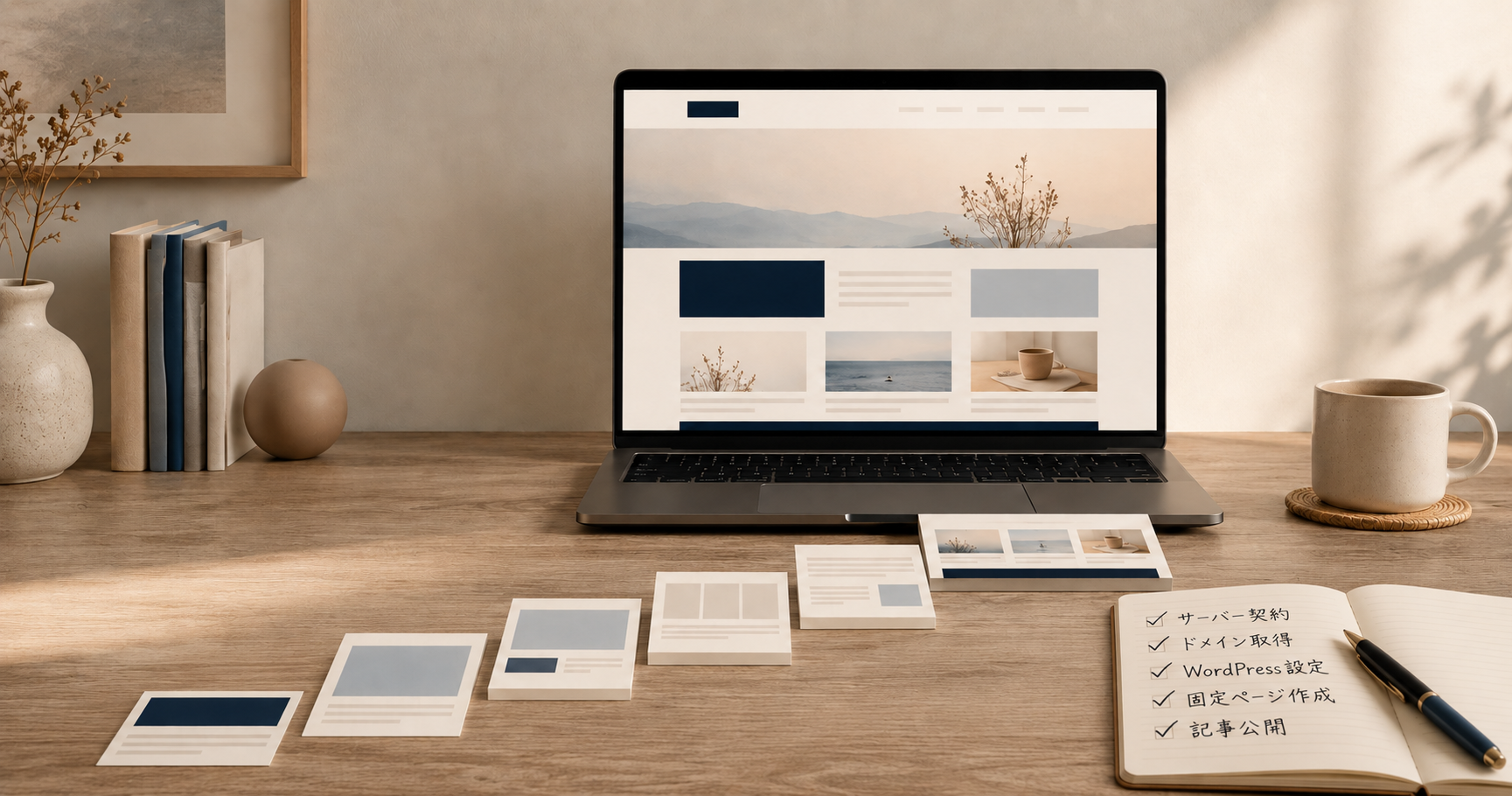
サーバーを契約する。
ドメインを取得する。
WordPressを設定する。
必要なページを作る。
記事を書く。
一つずつ順番に進めれば、知識がほとんどない状態からでもブログを公開できます。
すべてを理解してから始めようとすると、最初の一歩はどんどん重くなります。
分からないことは、必要になったときに調べればいい。
ブログを公開した今も、まだ完成したとは思っていません。
これから記事を増やしながら、収益化の準備やサイトの改善も進めていく予定です。
ブログを始めてみたいと思っているなら、
まずは自分が何を発信したいのかを考えるところから始めてみてください。
あわせて読みたい